Регистрация, промокод и API-ключ для Codex
Эта страница нужна, если у тебя еще нет аккаунта apikey.center и тебе нужно дойти до рабочего API-ключа для Codex.
После этой инструкции у тебя должно быть:
- созданный аккаунт
- активированный промокод, если он у тебя есть
- созданный и скопированный API-ключ вида
sk-...
Шаг 1. Переключи сайт на русский язык
Section titled “Шаг 1. Переключи сайт на русский язык”Открой https://apikey.center. В правом верхнем углу нажми на иконку языка и выбери Русский.
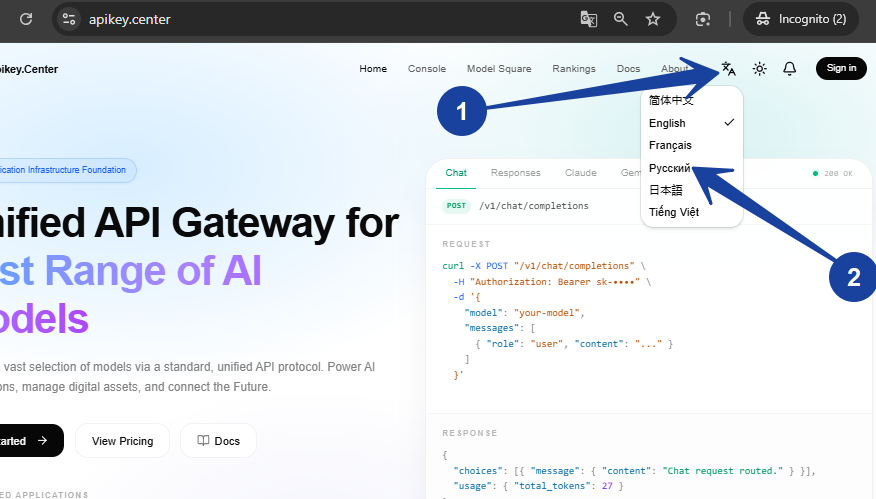
Шаг 2. Перейди ко входу
Section titled “Шаг 2. Перейди ко входу”На главной странице нажми Войти.
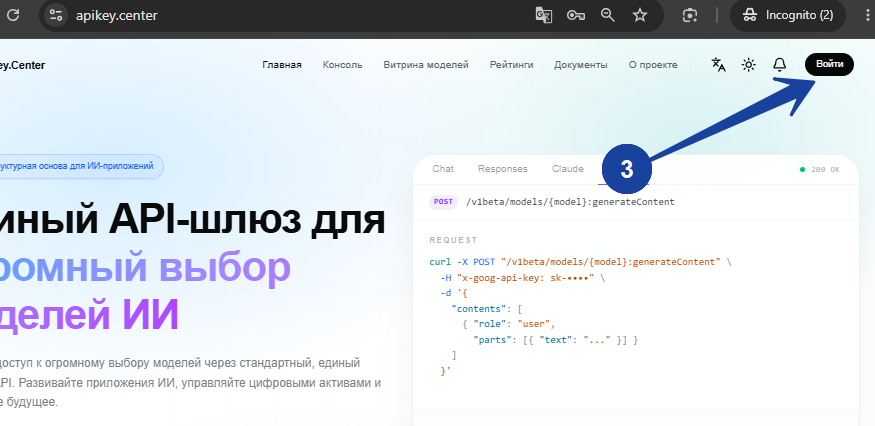
Шаг 3. Открой регистрацию
Section titled “Шаг 3. Открой регистрацию”На странице входа нажми ссылку Регистрация.
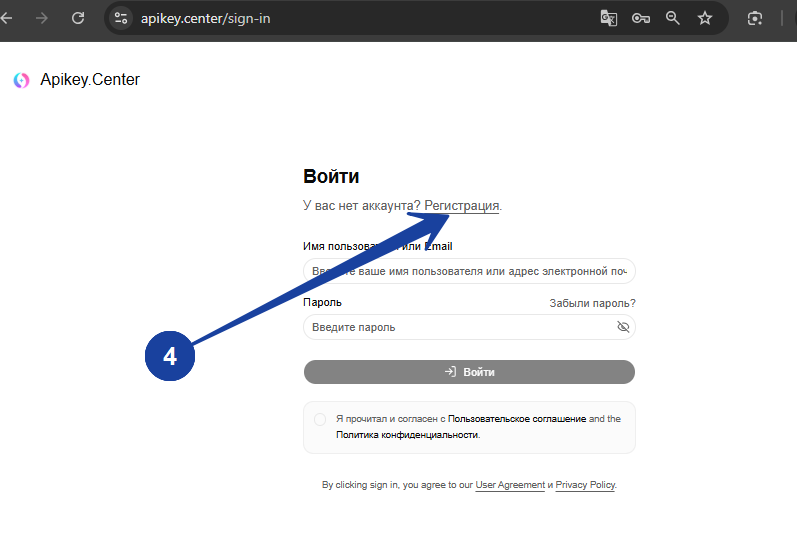
Шаг 4. Заполни форму регистрации
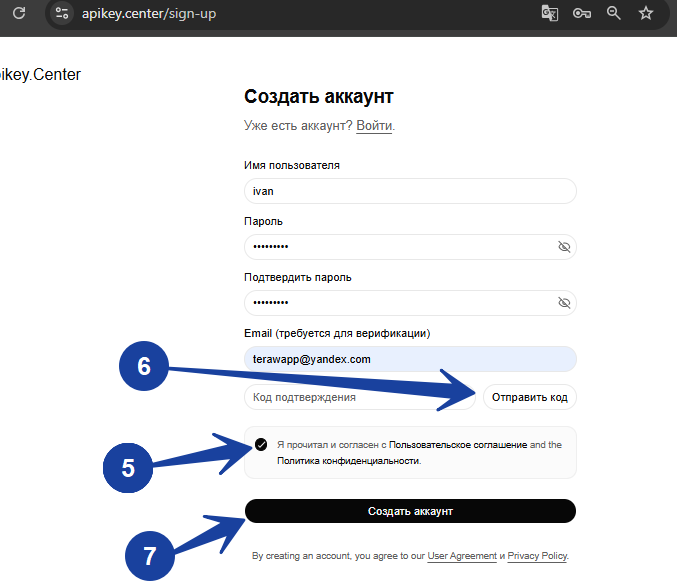
Section titled “Шаг 4. Заполни форму регистрации”На странице /sign-up заполни:
Имя пользователялатиницейEmail, к которому у тебя есть доступПарольи подтверждение пароля
Потом:
- Нажми
Отправить код. - Получи код на почту и введи его в поле подтверждения.
- Поставь галочку согласия с пользовательским соглашением.
- Нажми
Создать аккаунт.
Шаг 5. Открой кошелек после входа
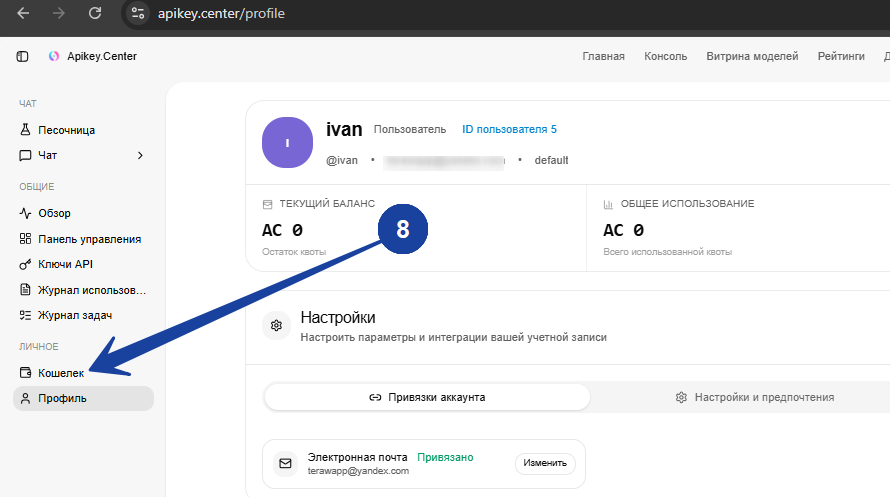
Section titled “Шаг 5. Открой кошелек после входа”После регистрации и входа открой раздел Кошелек в левом меню.
Шаг 6. Активируй промокод
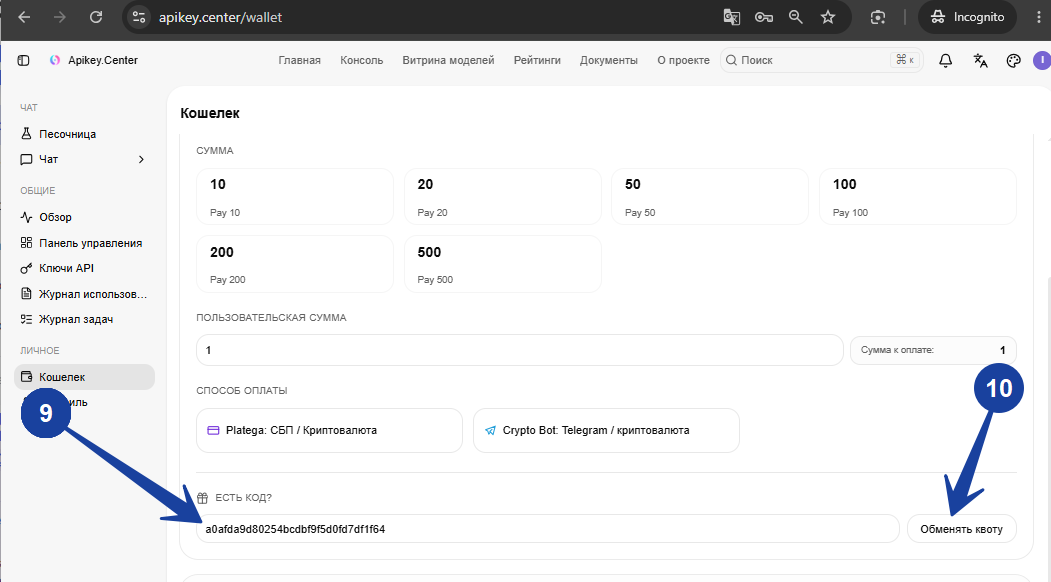
Section titled “Шаг 6. Активируй промокод”На странице /wallet найди блок Есть код?, вставь свой промокод и нажми Обменять квоту.
Шаг 7. Перейди в раздел Ключи API
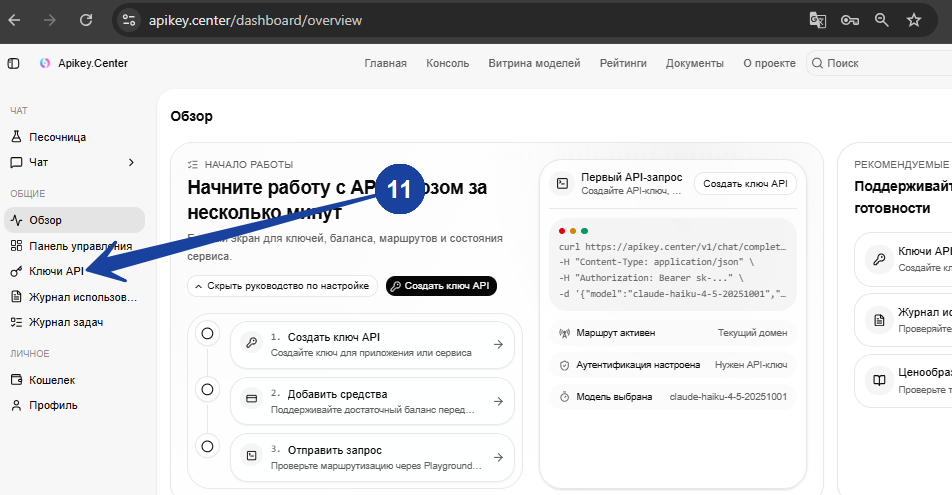
Section titled “Шаг 7. Перейди в раздел Ключи API”В левом боковом меню открой Ключи API в разделе Общие.
Шаг 8. Создай новый ключ
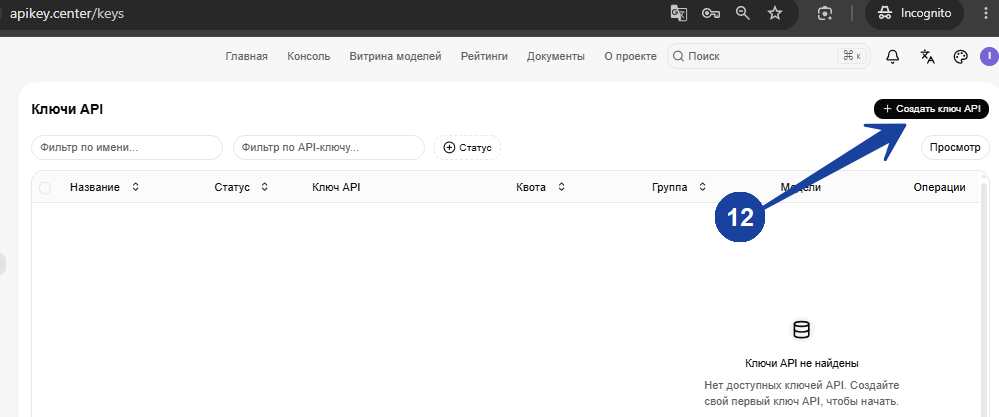
Section titled “Шаг 8. Создай новый ключ”На странице /keys нажми кнопку + Создать ключ API в правом верхнем углу.
Шаг 9. Настрой ключ для Codex
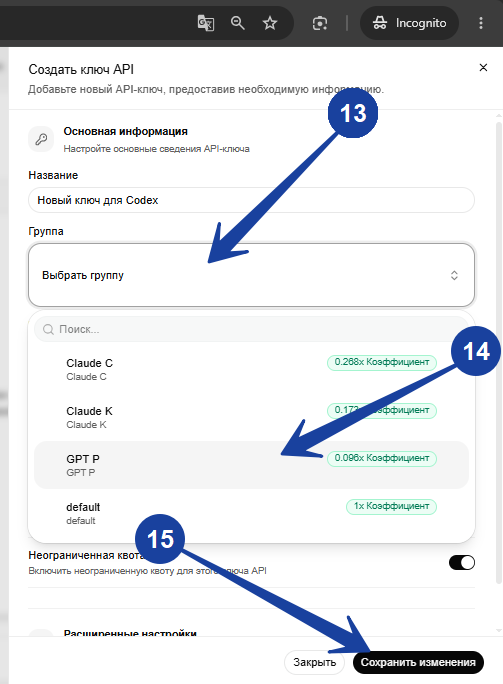
Section titled “Шаг 9. Настрой ключ для Codex”В открывшемся окне:
- введи понятное название, например
Новый ключ для Codex - открой список групп
- для
Codexвыбирай группу с GPT-моделями - в примере на скриншоте выбрана группа
GPT Pс коэффициентом0.096x - группы
Claudeиспользуй для Claude-конфигов, а не для Codex
После выбора группы нажми Сохранить изменения.
Шаг 10. Скопируй готовый ключ
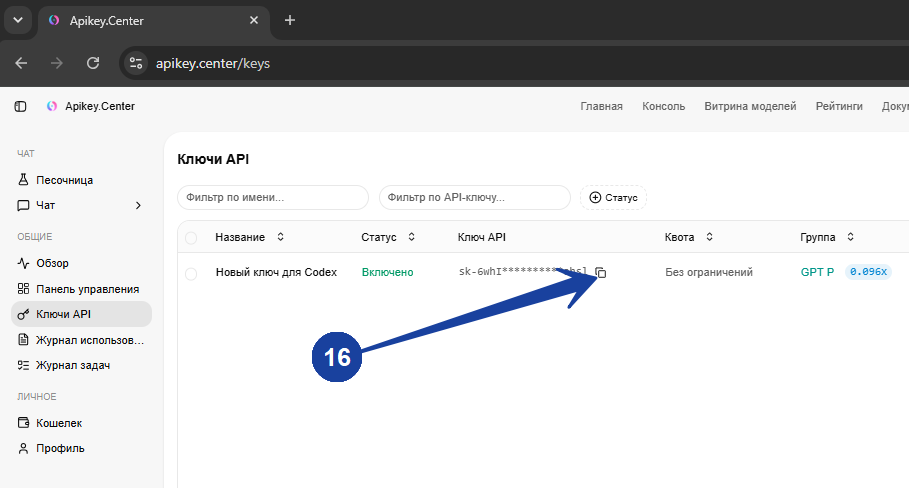
Section titled “Шаг 10. Скопируй готовый ключ”После создания ключ появится в списке со статусом Включено. Нажми на иконку копирования рядом со скрытым значением sk-... и сохрани этот ключ для дальнейшей настройки Codex.
Что должно получиться
Section titled “Что должно получиться”- аккаунт создан и подтвержден через email
- промокод активирован, если ты его вводил
- в разделе
Ключи APIпоявился новый ключ со статусомВключено - у тебя на руках есть скопированный ключ
sk-...для настройкиCodex
Куда идти дальше
Section titled “Куда идти дальше”- если хочешь настроить
Codex CLIвручную, откройРучная настройка -> Codex CLI - если хочешь настроить
Codex CLIскриптом, откройАвтонастройка -> Codex CLI - если работаешь через приложение, открой
Ручная настройка -> Codex Desktop
Если что-то не работает
Section titled “Если что-то не работает”- Если письмо с кодом не приходит, проверь папку
Спами правильность email. - Если промокод не принимается, проверь, не истек ли срок действия и нет ли лишних пробелов.
- Если ты не скопировал ключ сразу, открой раздел
Ключи APIи скопируй его позже из списка. - Если для
Codexвыбрана группаClaude, создай отдельный ключ с GPT-группой.